如何下載 Snapchat 影片與 Spotlight
Snapchat 上的影片和 Spotlight 充滿創意、潮流與爆紅片段。然而,Snapchat 應用程式並沒有直接儲存的功能。StoryGrab 讓你快速又簡單地下載這些影片。使用 Snapchat 影片下載器,即可立即保存你最喜愛的影片、限時動態和 Spotlight。
透過 StoryGrab,你可以將任何公開的 Snapchat 影片或 Spotlight 以 MP4 格式及 HD 或 4K 畫質下載。全程在瀏覽器上運作,無需安裝軟體或註冊帳號。
在 Android 上下載 Snapchat 影片
請依照以下步驟在 Android 上下載影片或 Spotlight:
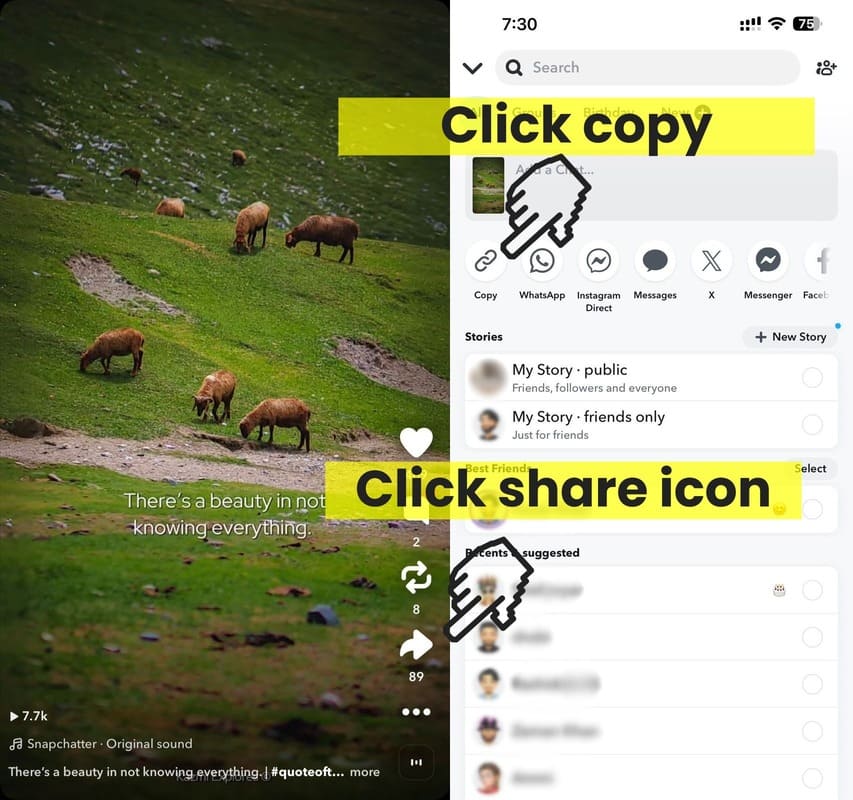
- 打開 Snapchat 應用程式,找到你想保存的影片或 Spotlight。
- 點擊分享圖示並選擇 複製連結。
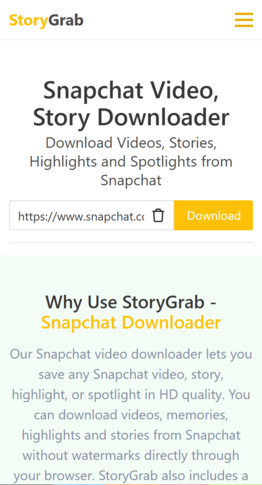
- 在 Chrome 或你喜愛的瀏覽器中打開 StoryGrab.io。
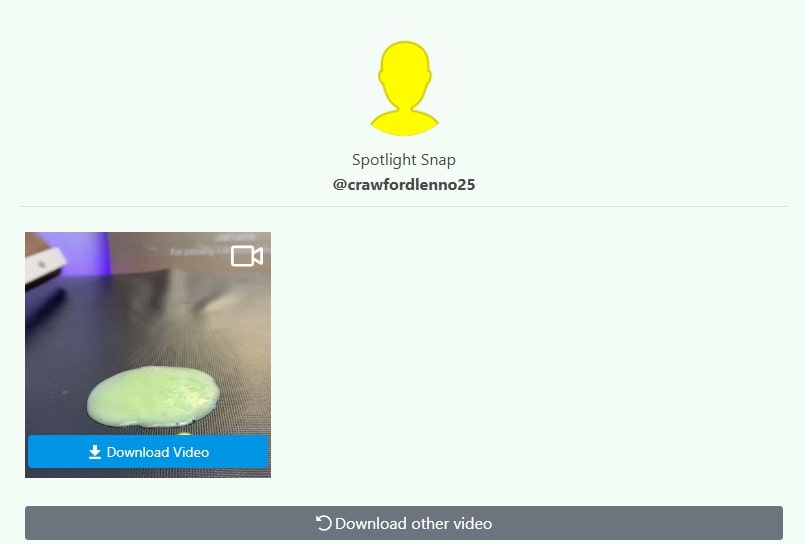
- 將複製的連結貼上到輸入框中,然後點擊 下載。
- 選擇畫質(HD、2K 或 4K),並儲存檔案。影片會出現在你的「下載」或「相簿」資料夾中。

提示: StoryGrab 會下載帶有聲音的原始 Snapchat 檔案,確保最佳播放品質。
在 iPhone 上下載 Snapchat 影片
你也可以使用相同的步驟在 iPhone 或 iPad 上下載影片與 Spotlight:
- 打開 Snapchat 應用程式並複製要保存的影片或 Spotlight 連結。
- 打開 Safari 並前往 StoryGrab.io。
- 貼上連結並點擊 下載影片。
- 下載完成後,打開 檔案 → 下載項目 並選擇影片。長按後選擇 分享 → 儲存影片,即可保存到「照片」應用程式。
對於舊版 iOS(iOS 12 及以下),請安裝 Documents by Readdle 並使用內建瀏覽器前往 StoryGrab.io。
在電腦上下載 Snapchat 影片
若你希望在電腦上下載 Snapchat 影片或 Spotlight:
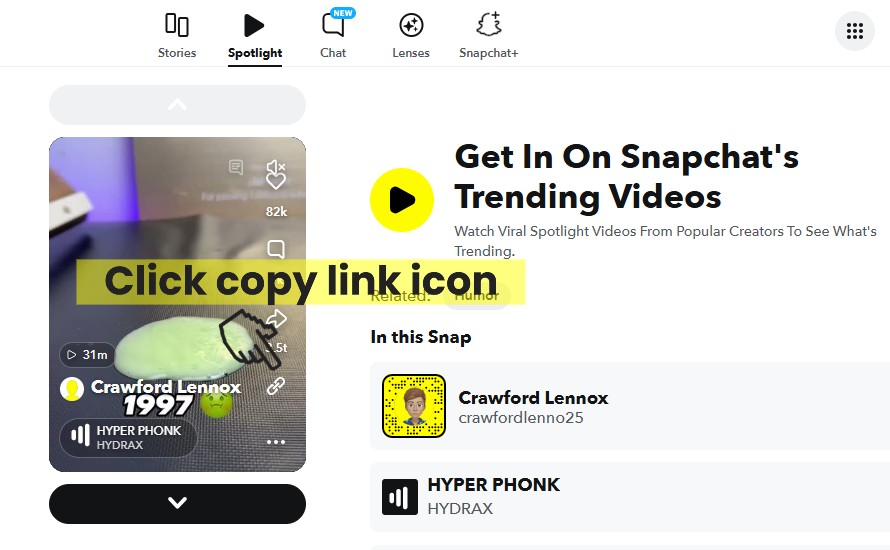
- 從應用程式或 Snapchat 網頁版複製影片或 Spotlight 連結。
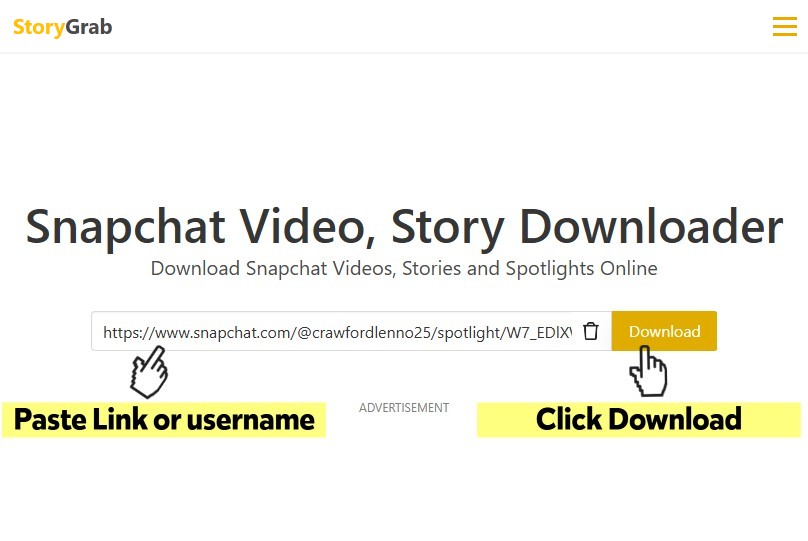
- 在 Chrome、Firefox 或 Edge 中打開 StoryGrab.io,貼上連結並點擊 下載影片。
- 選擇所需畫質並將影片保存至下載資料夾。
為什麼選擇 StoryGrab 下載 Snapchat 影片
- 可下載一般影片及 Spotlight。
- 支援 HD、2K、4K MP4 格式並保留完整音訊。
- 適用於 Android、iPhone 和電腦的所有瀏覽器。
- 無需登入、無浮水印、無需安裝。
- 免費、安全且保護隱私。