Snapchatストーリーをオンラインで保存する方法は?
Snapchatのストーリーは24時間後に消えてしまうため、お気に入りの瞬間を失うことがあります。StoryGrabを使えば、公開されているストーリー、ハイライト、またはメモリーをMP4形式のHDまたは4K画質でデバイスに直接保存できます。アプリやログインなしで、Snapchatストーリーを高速・安全・プライベートにダウンロードする方法です。
StoryGrabは完全にブラウザ上で動作し、Android、iPhone、PCで完璧に動きます。Snapchatストーリーのリンクを貼り付けるか、Snapchatのユーザー名を入力するだけで、ストーリーをすぐに表示して保存できます。
StoryGrab Snapchatストーリービューアーを使えば、公開ストーリーを匿名で簡単に閲覧し、数回のクリックでデバイスにダウンロードできます。
AndroidでSnapchatストーリーを保存する方法
Androidスマートフォンでストーリーやハイライトを保存する手順は以下のとおりです:
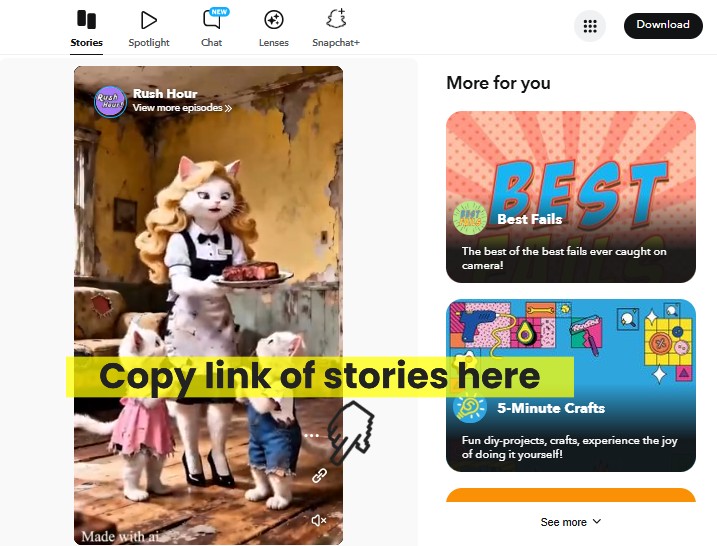
- Snapchatアプリを開き、保存したいストーリーまたはメモリーを選択します。
- 共有アイコンをタップし、リンクをコピーを選択します。
- Chromeまたは任意のモバイルブラウザでStoryGrab.ioを開きます。
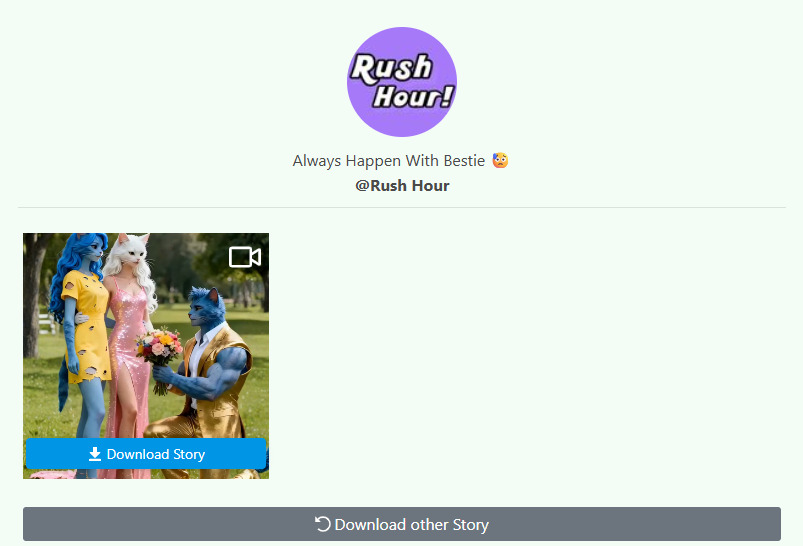
- コピーしたリンクを入力欄に貼り付けるか、Snapchatのユーザー名を入力し、ストーリーをダウンロードをタップします。
- 希望する画質(HDまたは4K)を選択して保存します。動画はギャラリーまたはダウンロードフォルダに保存されます。



iPhoneでSnapchatストーリーを保存する方法
iPhoneやiPadでストーリーを保存する場合:
- Snapchatアプリからストーリーまたはハイライトのリンクをコピーします。
- Safariブラウザを開き、StoryGrab.ioにアクセスします。
- コピーしたリンクを貼り付け、ストーリーをダウンロードをタップします。
- ダウンロードが完了したら、ファイル → ダウンロードを開き、ファイルをタップします。共有 → ビデオを保存を選択して、写真アプリに移動します。
iOS 12以前のデバイスでは、Documents by Readdleアプリを使用し、その内蔵ブラウザからStoryGrab.ioにアクセスしてストーリービデオを保存してください。
PCでSnapchatストーリーを保存する方法
デスクトップやノートパソコンからSnapchatのストーリーやハイライトを保存することもできます:
- SnapchatアプリまたはSnapchat Webからストーリーのリンクをコピーします。
- StoryGrab.ioをChrome、Edge、またはFirefoxで開きます。
- リンクを貼り付け、ストーリーをダウンロードをクリックします。
- 画質を選択して、コンピュータのダウンロードフォルダに保存します。

StoryGrabを使ってSnapchatストーリーを保存する理由
- 公開されているストーリー、ハイライト、メモリーに対応。
- Snapchatのユーザー名を使用してストーリーを閲覧およびダウンロード可能。
- ダウンロード前にプレビューできる匿名Snapchatストーリービューアーを提供。
- Snapchatのオリジナル解像度と音声を保持。
- 100%ブラウザベース。アプリ不要、ログイン不要、ウォーターマークなし。
- 安全・プライベートで、完全に無料で利用可能。